
5.2.2. Добавление элементов структуры
Кнопка «Добавить» запускает процесс создания элемента структуры, который будет привязан к текущему выбранному элементу структуры.

Рисунок 137
Импорт объектов структуры из XML-файла
Выделите элемент структуры, для которого нужно создать новый дочерний элемент. Если новый элемент не должен быть привязан ни к какому из узлов структуры — кликните по пустому пространству окна «Просмотр структуры»;
|
Нажмите кнопку «Добавить»;
|
Откроется окно добавления объектов структуры;
|
Выберите XML-файл со элементами структуры на диске по кнопке «Выбрать»;
|
В области ниже отобразится содержимое выбранного файла для проверки пользователем;
|
Нажмите «Добавить» для загрузки элементов структуры в текущую структуру.
|
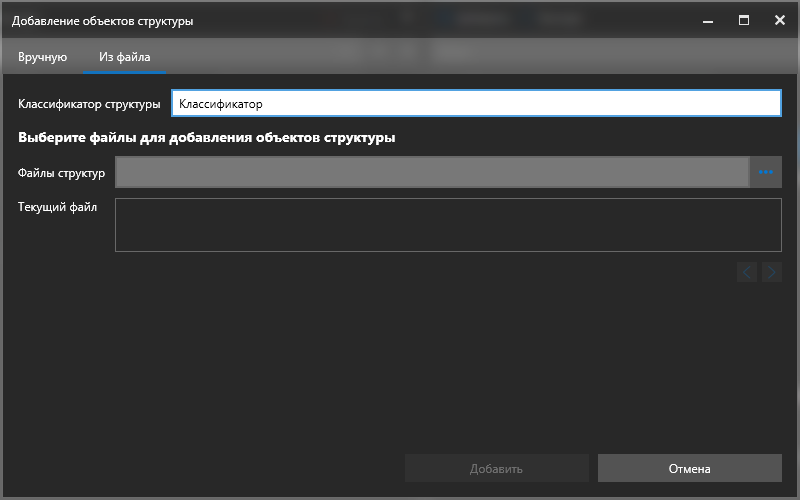
Рисунок 138
Добавление объектов структуры вручную
Выделите элемент структуры, для которого нужно создать новый дочерний элемент. Если новый элемент не должен быть привязан ни к какому из узлов структуры — кликните по пустому пространству окна «Просмотр структуры»;
|
Нажмите кнопку «Добавить»;
|
Откроется окно добавления объектов структуры. Выберите вкладку «Вручную»;
|
Укажите название элемента структуры;
|
Если создаваемый элемент является элементом 3D-модели, то поставьте галочку в поле «Является элементом сцены»;
|
Выберите класс создаваемого элемента;
|
Нажмите «Добавить».
|
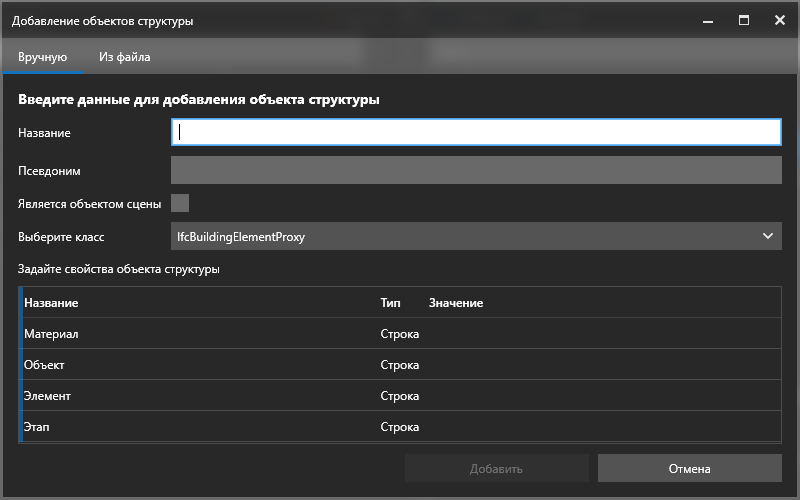
Рисунок 139
Элемент создан и связан со структурой. Элемент структуры отобразится в окне «Просмотр структуры».
Изменение класса объектов структуры
Для изменения класса необходимо выбрать нужные объекты структуры нажать на кнопку «Изменить класс». В открывшемся окне необходимо выбрать новый класс (справа можно выбрать старый класс для сравнения свойств).
Внимание! Сохраняются значения только совпадающих свойств
|

Рисунок 140
Удаление структуры
Удаление структуры сопровождается удалением всех взаимосвязанных данных (свойствами и документами объектов, календарными графиками, маркерами).
Чтобы удалить структуру:
Выберите структуру в списке структур;
|
Нажмите на кнопку «Удалить» над списком;
|
Подтвердите удаление в появившемся запросе на удаления структуры;
|
Структура удалена из проекта.
|
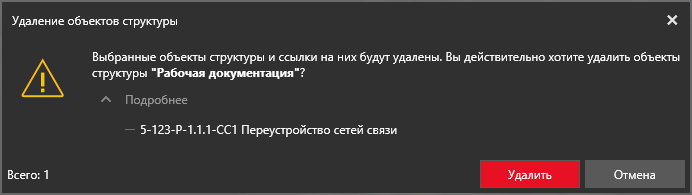
Рисунок 141
Экспорт структуры
Приложение поддерживает возможность экспорта классификаторов в xml файл. Формат классификатора определен на странице «Формат xml структуры».
|
Для экспорта необходимо:
Выбрать структуру или ещё часть в иерархическом дереве;
|
Нажать на «Экспорт» (если на основной панели нет такой кнопки, нажмите на
 ); ); |
Выбрать директорию для сохранения файла и назначить ему имя;
|
Нажать на кнопку «Сохранить».
|