
7.1.1. Добавление трасс
Для работы с трассами в проекте используется формат передачи данных – LandXML.
Чтобы трасса отобразилась на 3D модели, необходимо передать продольный профиль в файл формата LandXML. Профилей может быть больше одного, например, Robur при выгрузке в LandXML сохраняет два профиля для каждой трассы: проектный и профиль по существующей поверхности.
Пользователь может импортировать готовые LandXML файлы модели-компонента или создать свою трассу.
|
Для того, чтобы импортировать трассу в проект необходимо:
Нажать на кнопку «Импорт» на вкладке «Трассы»;
|
Выбрать LandXML файлы модели-компонента и нажать «Открыть»;
|
Трасса добавлена в проект.
|
Для того, чтобы создать трассу в проекте необходимо:
Нажать на кнопку «Создать» на вкладке «Трассы».
|
На форму «Трассы» добавлена новая запись. Пользователь может отредактировать название трассы, выбрать цвет отображения трассы и задать настройки «Отображать в 3D», «Отображать в ПК».
|
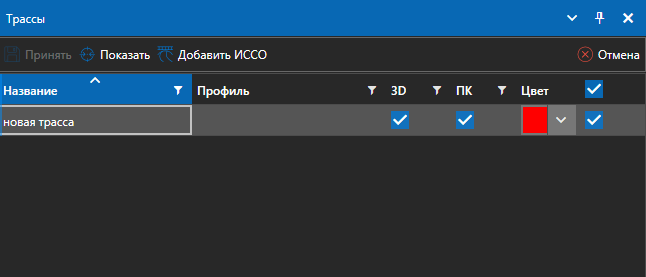
Рисунок 210
Для начала вычерчивания трассы необходимо перейти на панель «Карта». Дважды нажать на левую кнопку мыши для начала вычерчивания трассы. Сначала строится ломаная линия для трассы, состоящая из прямолинейных сегментов. Затем, в точках перелома есть возможность вписать кривые;
|
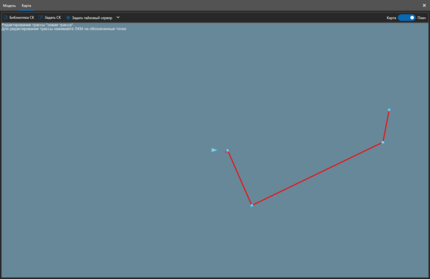
Рисунок 211
Для завершения вычерчивания трассы необходимо нажать на левую кнопку мыши. Для отмены последнего действия необходимо нажать «Esc».
|